
動画生成ツールのFlexClip、その中のAI生成機能を使って静止画写真に動きをつけて遊びたいと思います。まずは、こちらの動画をご覧ください。
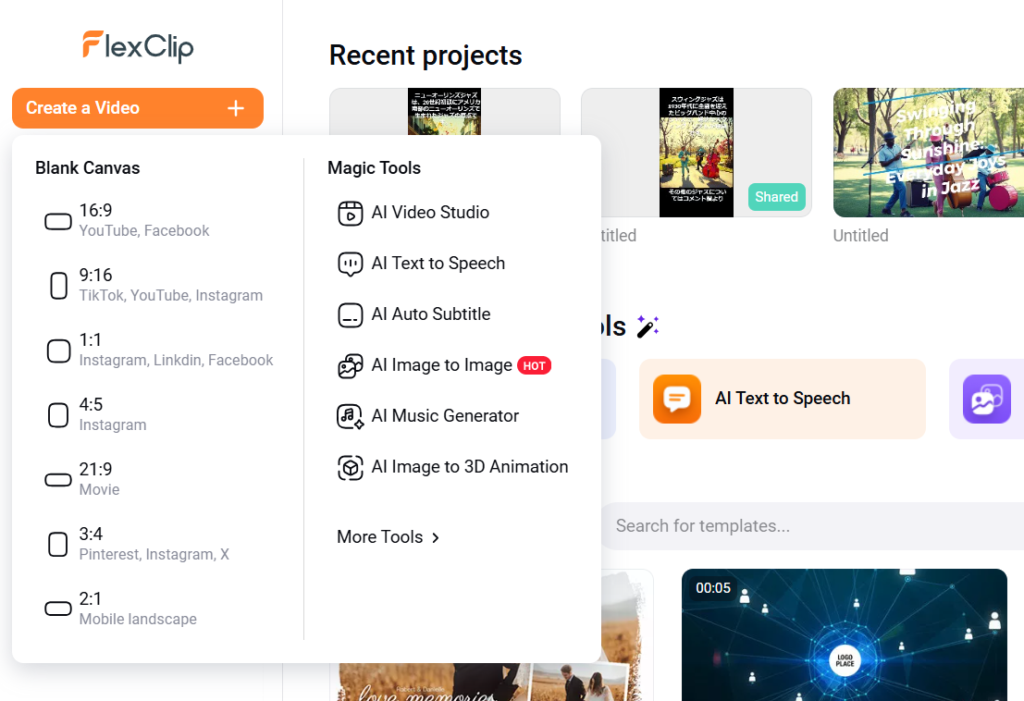
まずは「Create a Video」ボタンから動画作成なら16:9、ショート動画なら9:16を選びます。
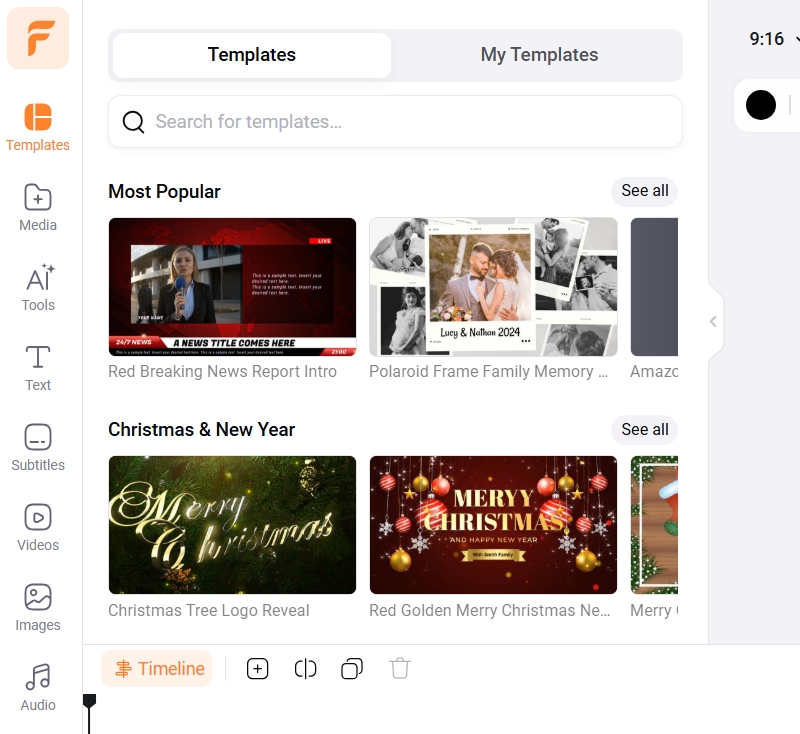
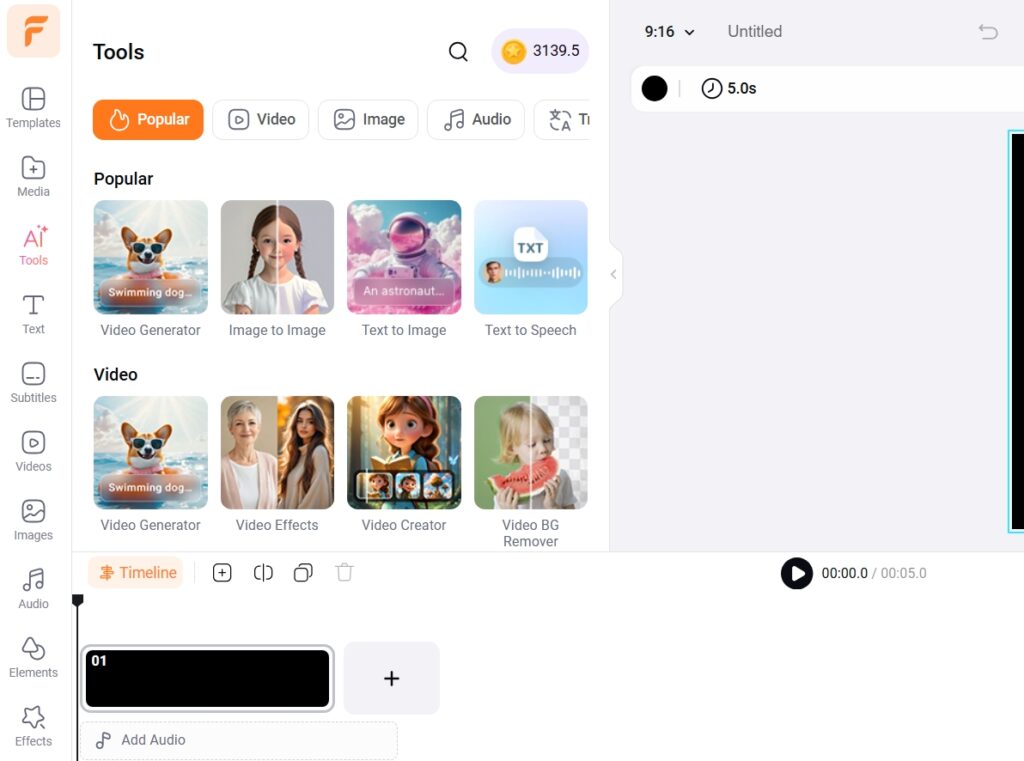
次に左側の「AI Tools」を選びます。そして「Video Generator」を選びます。
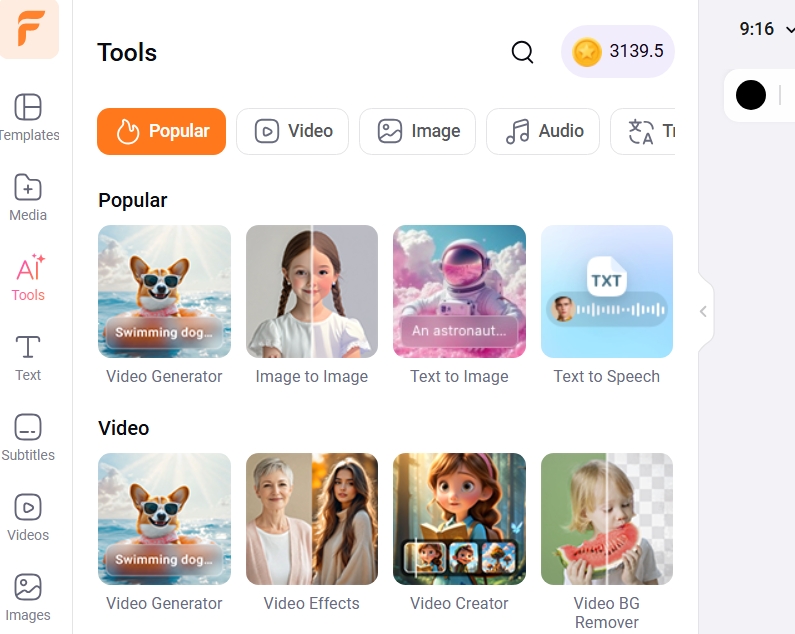
image to Videoを選択し、Uploadに好きな写真を上げて、Promptにどのようにしたいか指示を書き込みます。Promptへの指示は、次のようにするとけっこうイメージした通りのAI加工をしてくれると思います。
次のようなストーリーで動画を生成してください。①・・・・・・・ ②・・・・・ ③・・・・
5秒動画か10秒動画かを選びます。最後にGenerateボタンを押してしばらくすると完成します。気に入らなければ、添削してイメージに近づけます。クレジットが必要なので適時購入が必要となります。
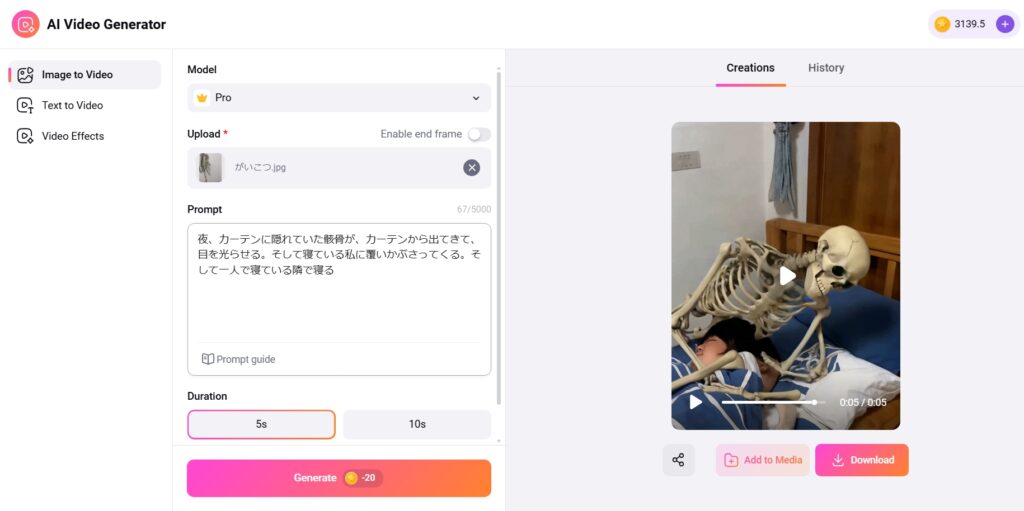
Downloadボタンを押して、動画ファイル形式のmp4でダウンロードされます。
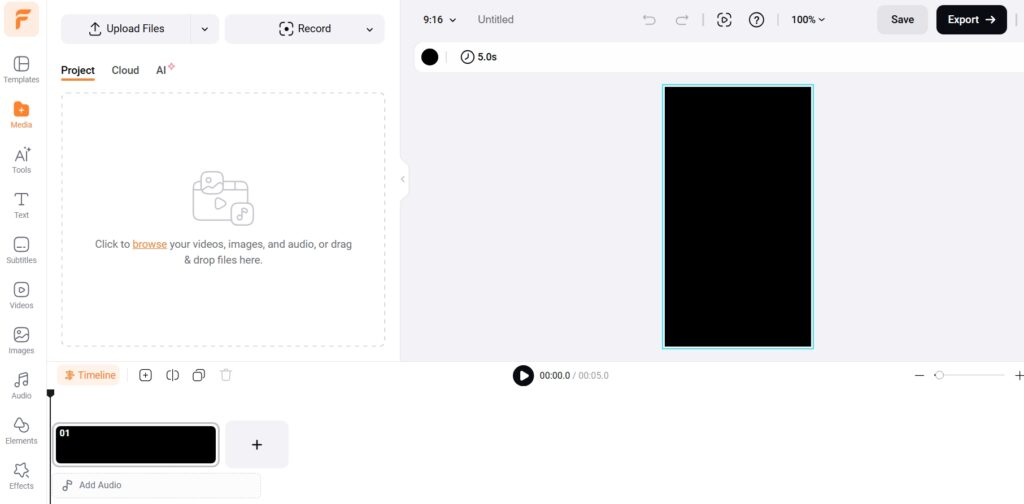
そしてら一旦戻り、左側のMediaを選択します。
Upload Filesボタンを押して、先ほどダウンロードしたファイルを読み込みます。あとはTextボタンなどで装飾を進めます。最後に完成したら右上のExportボタンを押せば、動画ファイル形式のmp4にてダウンロードされます。
FlexClipは月額課金について
FlexClipは月額課金で「プランごとに使えるAI回数(クレジット)や機能が変わる」仕組みになっています。
以下は日本語情報を中心にした、2025〜26年時点の代表的な内容です(細かい数値は変更される可能性があります)
- 無料プラン
- Plus(プラス)プラン
- Business(ビジネス)プラン
無料版と有料版の大きな違い
- 解像度・長さ
- プロジェクト保存数・ストレージ
AI関連の「クレジット」の考え方
FlexClipは「AI動画生成」「AI画像生成」「自動字幕起こし」「テキスト読み上げ」などに月/年ベースの利用上限(=クレジット枠)が設定されています。
- 無料プランのAI枠(代表例)
- PlusプランのAI枠(代表例)
- BusinessプランのAI枠(代表例)
この「AI動画生成◯回/年」「字幕起こし◯分/月」などが、実質的なAIクレジット枠と考えてよいです。
枠を超えると、その月(または年)は該当AI機能が使えなくなるか、追加課金オプションが提示される形が一般的です。


