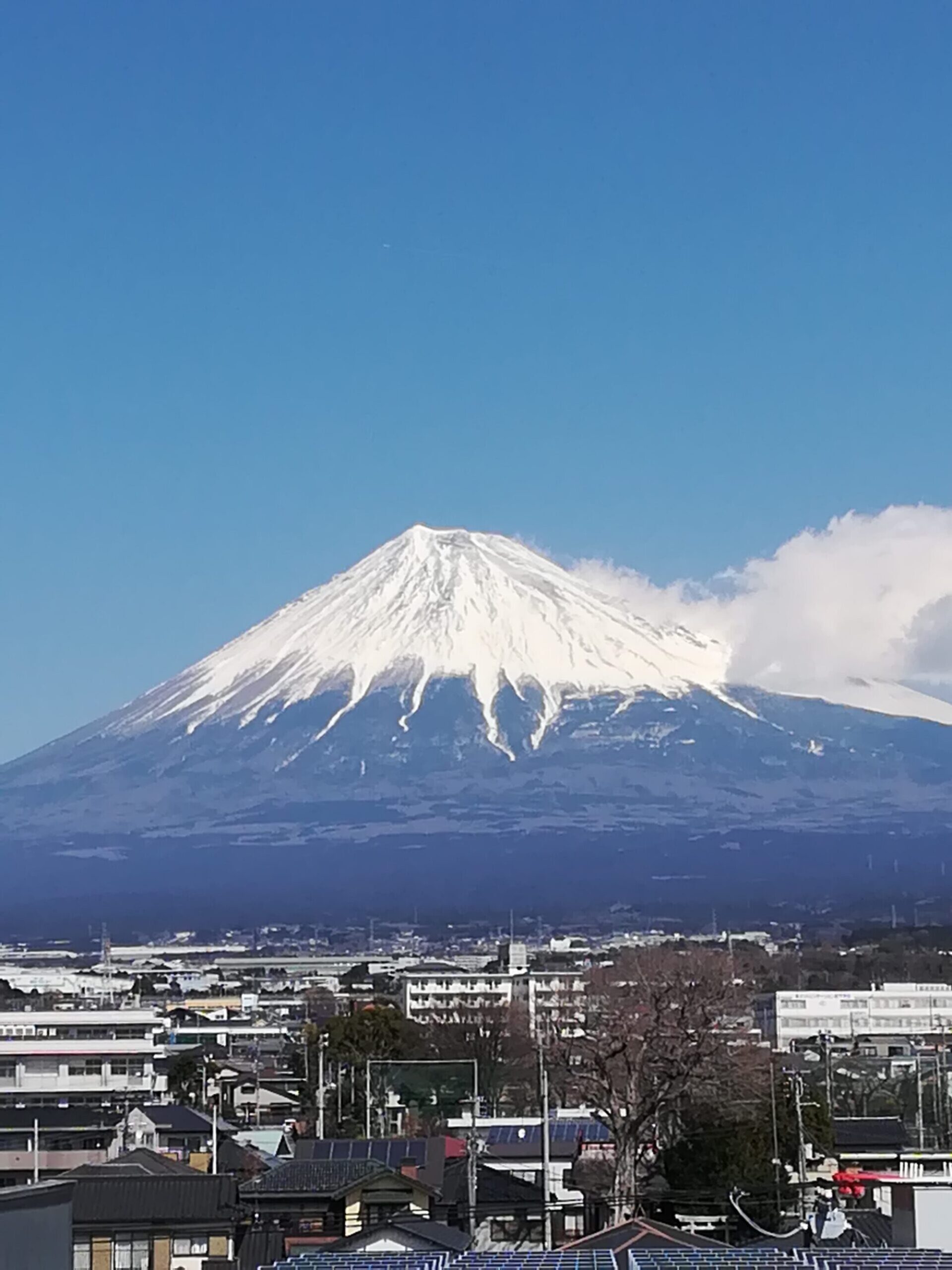
まずは、この動画をご覧ください。https://youtube.com/shorts/bY7-fMHnOag
こちらの動画の作り方を説明していきたいと思います。簡単ですので、ぜひチャレンジしてみてください。
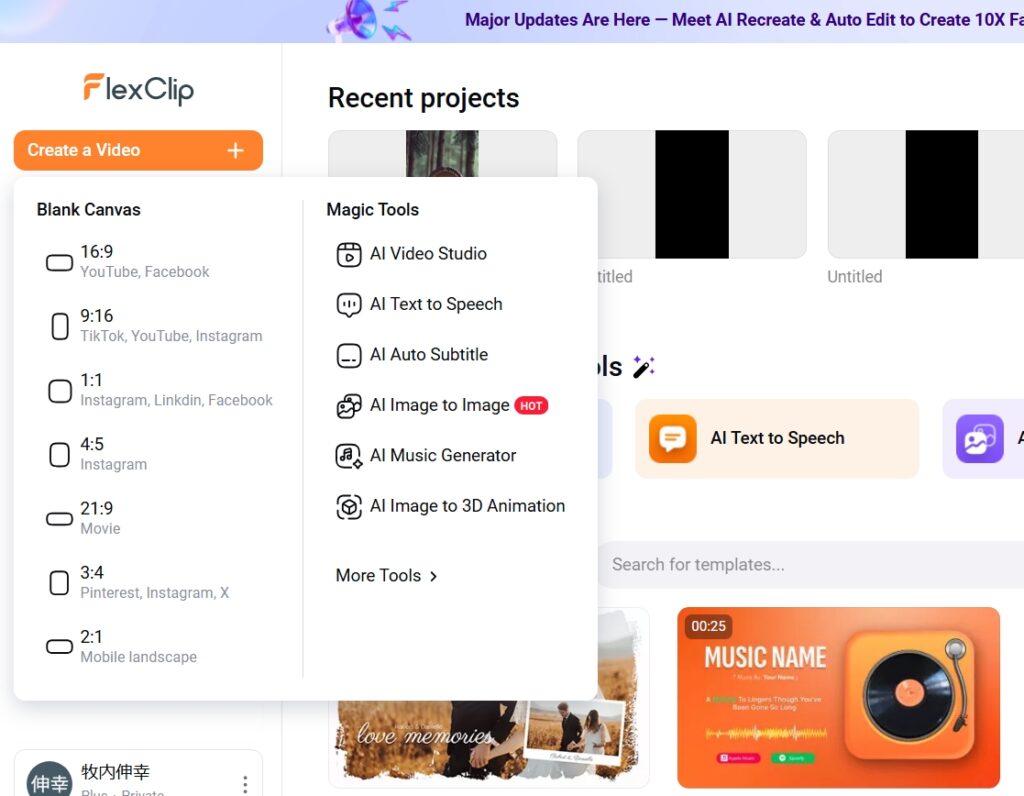
まず、動画生成ツールのFlexClipを開きます。「Create a Video」ボタンをクリックし、動画なら16:9,ショート動画なら9:16を選びます。
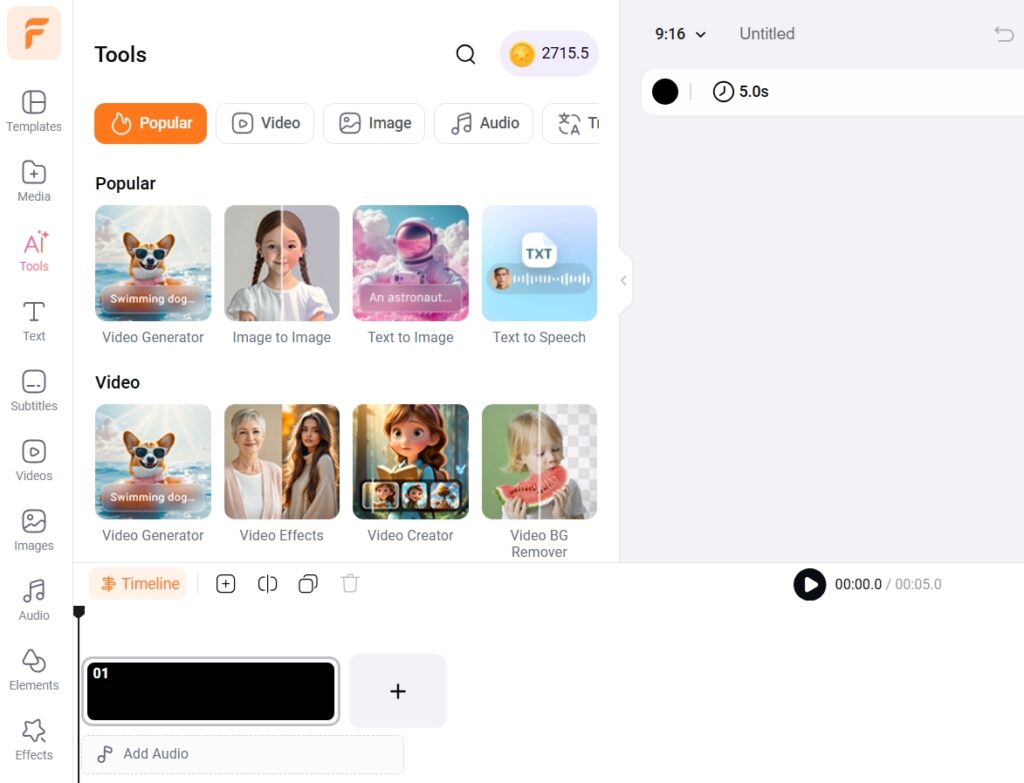
次に左側の「AI Tools」をクリックし、Video Generatorをクリックします。
そしたら左側の「image to Video」か「Text to Video」を選び、modelよりOpenAI Sora 2を選択します。
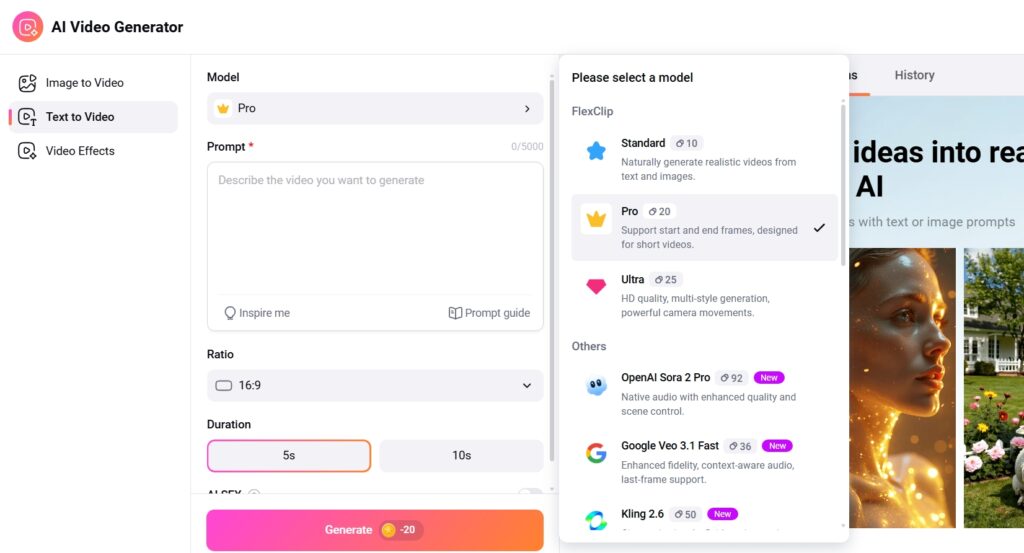
promptには今回英語にて、下記のように指示を出しました(日本語指示を英訳してコピペ)。ここはあなたのお好みで入力してみてください。Resolutionは解析度です。Durationは時間です(4秒、8秒、12秒)
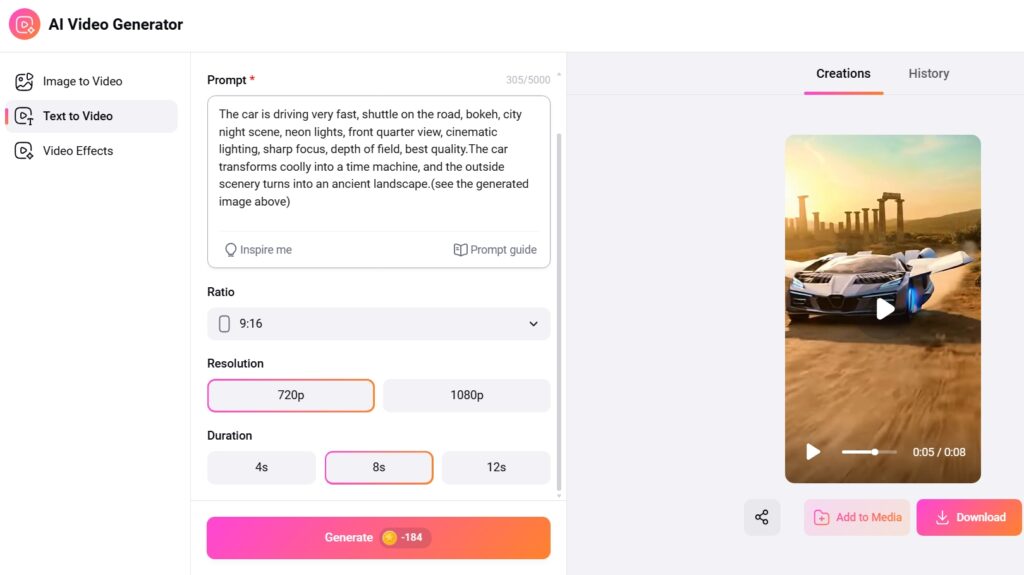
解析度や時間が長くなれば必要なクレジットが増えますので、適時、課金する必要がでてきます。


